Supporto di avvio basato su Linux
Per creare un supporto di avvio basato su Linux
- Avviare il Generatore di supporti di avvio.
-
Per creare un supporto di avvio con tutte le funzionalità, specificare un codice di licenza di Acronis Cyber Protect. Il codice viene utilizzato per determinare le funzionalità che verranno incluse nel supporto di avvio. Nessuna licenza verrà revocata da nessun sistema.
Se non viene specificato un codice di licenza, il supporto di avvio risultante potrà essere utilizzato solo per le operazioni di ripristino.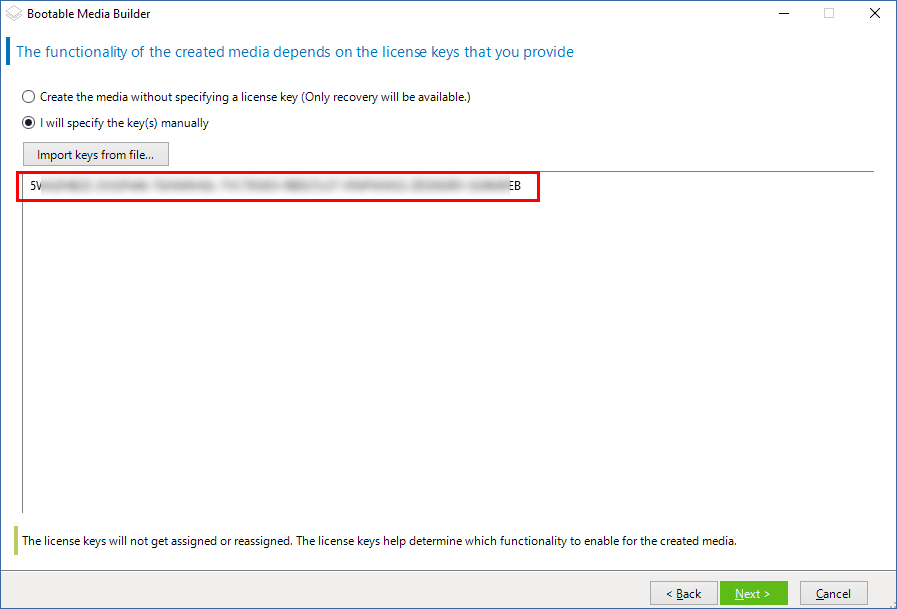
-
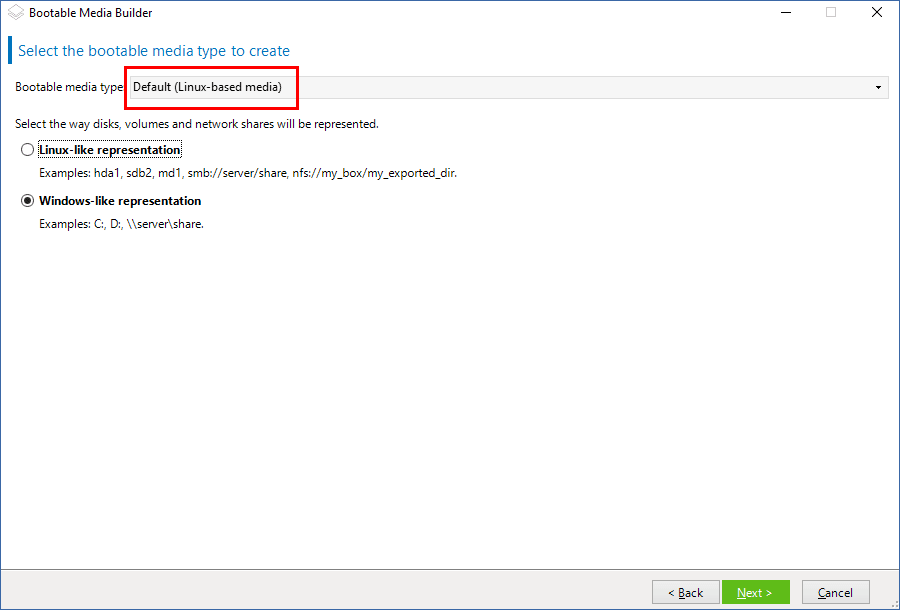
Selezionare Tipo di supporto di avvio: Predefinito (supporto di avvio basato su Linux).
Selezionare la modalità di rappresentazione dei volumi e delle risorse di rete:
- Un supporto con una rappresentazione dei volumi in stile Linux visualizza i volumi come, ad esempio, hda1 e sdb2. Esso prova a ricostruire le periferiche MD e i volumi logici (LVM) prima di iniziare un ripristino.
- Un supporto con una rappresentazione dei volumi in stile Windows visualizza i volumi come, ad esempio, C: e D:. Fornisce accesso ai volumi dinamici (LDM).
-
[Facoltativo] Specificare i parametri del kernel Linux. Diversi parametri multipli con spazi.
Ad esempio, per poter selezionare una modalità di visualizzazione per l'agente di avvio ogni volta che viene avviato il supporto, digitare: vga=ask
Per ulteriori informazioni sui parametri disponibili, consultare Parametri del kernel.
- [Facoltativo] Selezionare la lingua che verrà utilizzata nel supporto di avvio.
-
Selezionare i componenti da collocare nel supporto: l'agente avviabile di Acronis Cyber Protect e/o Universal Restore se si ipotizza di ripristinare il sistema su un hardware diverso.
L'agente di avvio consente di eseguire le operazioni di backup, ripristino e gestione dei dischi, compreso il ripristino bare metal, in qualunque hardware compatibile con PC.
Universal Restore consente di avviare un sistema operativo ripristinato su hardware diverso o su una virtual machine. Lo strumento è in grado di individuare e installare i driver delle periferiche importanti per l'avvio del sistema operativo, come controller di memoria, scheda madre o chipset.
-
[Facoltativo] Specificare la durata del timeout per il menu di avvio e i componenti che verranno avviati automaticamente al timeout. A tal fine, fare clic sui componenti desiderati nel riquadro in alto a sinistra, e impostare l'intervallo desiderato. In tal modo, è possibile effettuare operazioni in sede senza l'intervento dell'utente quando l'avvio avviene da WDS/RIS.
Se questa impostazione non viene configurata, il caricatore attende che l'utente selezioni se avviare il sistema operativo (se presente) o il componente.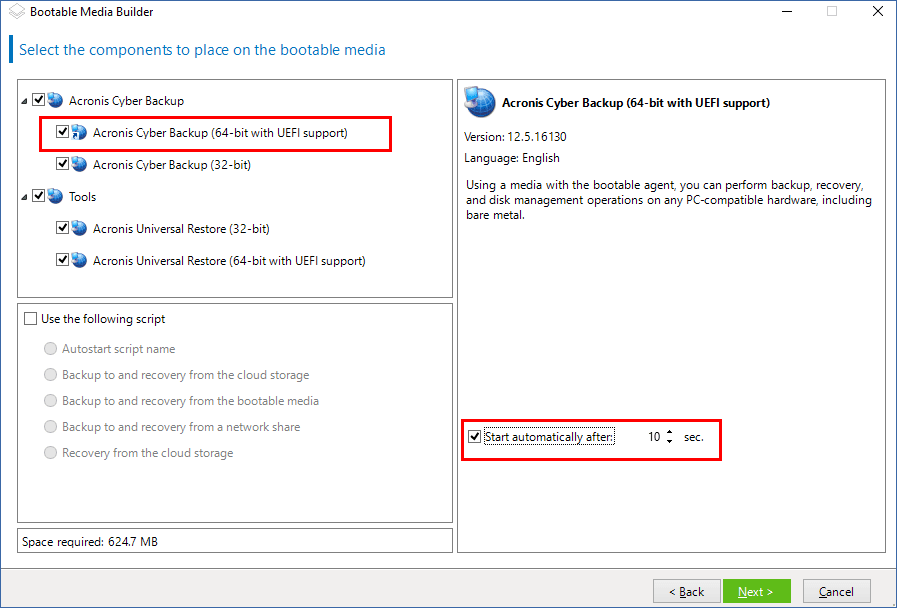
- [Facoltativo] Per automatizzare le operazioni dell'agente avviabile, selezionare la casella di controllo Utilizza lo script seguente. Quindi, selezionare uno degli script e specificarne i parametri.
-
[Facoltativo] Selezionare il modo in cui eseguire la registrazione del supporto nel management server all'avvio. Per ulteriori informazioni sulla registrazione delle impostazioni, vedere la sezione Management server.
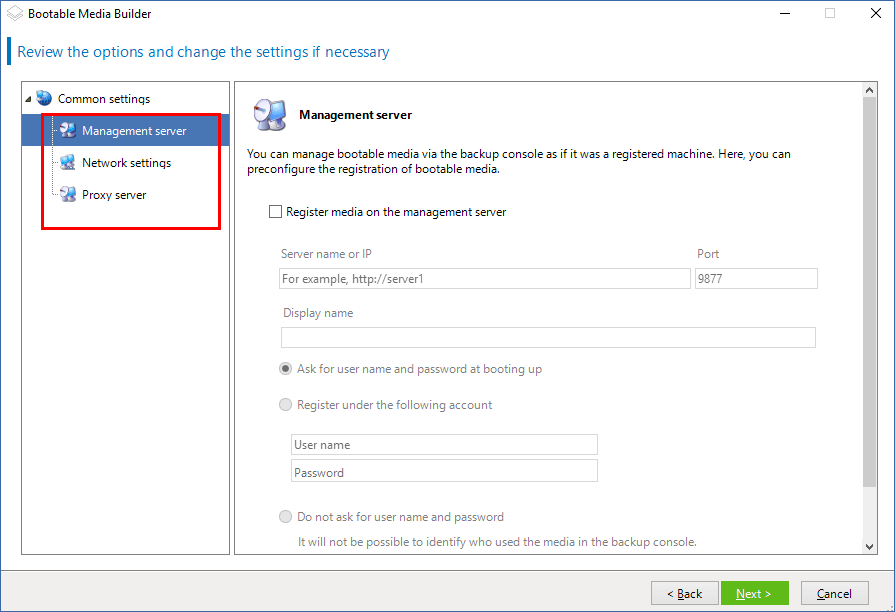
- [Facoltativo] Specificare le impostazioni di rete: impostazioni TCP/IP da assegnare agli adattatori di rete del sistema. Per ulteriori informazioni, consultare Impostazioni di rete.
- [Facoltativo] Specificare una porta di rete: La porta TCP sulla quale l'agente di avvio si pone in ascolto per la connessione in ingresso.
- [Facoltativo] Se è abilitato un server proxy nella rete, specificare il nome host o l'indirizzo IP e la porta.
-
Per specificare il metodo di autenticazione della rete, fare clic su Impostazioni Wi-Fi, quindi selezionare una delle seguenti:
- Autenticazione aperta
- WEP
- WEP condivisa
- IEEE 802.1X
- WPA Personal
- WPA Enterprise
- WPA2 Personal
- WPA2 Enterprise
-
Selezionare il tipo di supporto. È possibile:
- Creare un'immagine ISO. Masterizzarla su un CD/DVD, utilizzarla per creare un'unità flash USB di avvio, oppure connetterla a una virtual machine.
- Creare un file ZIP.
- Caricare i componenti selezionati sul Server PXE Acronis.
- Caricare i componenti selezionati su WDS/RIS.
- [Facoltativo] Aggiungere i driver del sistema Windows utilizzati da Universal Restore. Questa finestra viene visualizzata se Universal Restore viene aggiunto al supporto e si seleziona un supporto diverso da WDS/RIS.
- Se viene chiesto, specificare il nome host o l'indirizzo IP e le credenziali per WDS/RIS, oppure un percorso del file ISO del supporto.
- Verificare le impostazioni nella schermata di riepilogo e fare clic su Procedi.