Die virtuelle Appliance konfigurieren
Nach der Bereitstellung der virtuellen Appliance müssen Sie diese so konfigurieren, dass sie auf den vCenter Server oder den ESXi-Host sowie auf den Cyber Protection Service zugreifen kann.
So konfigurieren Sie die virtuelle Appliance
- Öffnen Sie im vSphere Client die Konsole der virtuellen Appliance.
-
Überprüfen Sie, dass die Netzwerkverbindung richtig konfiguriert ist.
Die Verbindung wird automatisch per DHCP (Dynamic Host Configuration Protocol) konfiguriert.
Wenn Sie die Standardkonfiguration ändern wollen, klicken Sie unter Agentenoptionen im Feld eth0 auf den Befehl Ändern und spezifizieren dann die gewünschten Netzwerkeinstellungen.
-
Verbinden Sie die virtuelle Appliance mit dem vCenter Server oder dem ESXi-Host.
- Klicken Sie unter Agentenoptionen, im Feld vCenter/ESX(i), den Befehl Ändernund spezifizieren Sie dann die nachfolgenden Einstellungen.
- [Wenn Sie einen vCenter Server verwenden] Den Namen oder die IP-Adresse des vCenter Servers.
[Wenn Sie keinen vCenter Server verwenden] Den Namen oder die IP-Adresse desjenigen ESXi-Hosts, auf dem Sie virtuelle Maschinen sichern und wiederherstellen wollen. Für schnellere Backups sollten Sie die virtuelle Appliance auf demselben Host bereitstellen.
Die für die Appliance erforderlichen Anmeldedaten, um eine Verbindung zum vCenter Server oder zum ESXi-Host herstellen zu können.
Wir empfehlen, dass Sie für den Zugriff auf den vCenter Server oder den ESXi Host ein dediziertes Konto verwenden, anstatt ein bereits vorhandenes Konto mit der Administrator-Rolle zu verwenden. Weitere Informationen zu den erforderlichen Berechtigungen für das dedizierte Konto finden Sie im Abschnitt 'Agent für VMware – notwendige Berechtigungen'.
-
Klicken Sie auf Verbindung prüfen, um zu kontrollieren, ob die Einstellungen richtig sind.
-
Klicken Sie auf OK.
- Klicken Sie unter Agentenoptionen, im Feld vCenter/ESX(i), den Befehl Ändernund spezifizieren Sie dann die nachfolgenden Einstellungen.
-
Registrieren Sie die Appliance im Cyber Protection Service, indem Sie eine der folgenden Methoden anwenden.
-
[Nur für Mandanten ohne Zwei-Faktor-Authentifizierung] Registrieren Sie die Appliance in ihrer grafischen Oberfläche.
- Klicken Sie bei Agent-Optionen im Feld Management Server auf den Befehl Ändern.
-
Wählen Sie im Feld Server-Name/IP die Option Cloud.
Die Adresse des Cyber Protection Service wird angezeigt. Ändern Sie diese Adresse nicht, solange es keine anderslautenden Anweisungen gibt.
- Spezifizieren Sie in die Felder Benutzername und Kennwort die Anmeldedaten für Ihr Konto im Cyber Protection Service ein. Die virtuelle Appliance und die virtuellen Maschinen, die von der Appliance verwaltet werden, sind unter diesem Konto registriert.
- Klicken Sie auf OK.
-
Registrieren Sie die Appliance in der Befehlszeilenschnittstelle.
Für diese Methode benötigen Sie einen Registrierungstoken. Weitere Informationen darüber, wie Sie ein solches generieren können, finden Sie im Abschnitt 'Ein Registrierungstoken generieren'.
- Drücken Sie STRG+UMSCHALT+F2, um die Befehlszeilenschnittstelle zu öffnen.
-
Führen Sie folgenden Befehl aus:
register_agent -o register -t cloud -a <service address> --token <registration token>
Wenn Sie ein Registrierungstoken verwenden, müssen Sie die genaue Datacenter-Adresse spezifizieren. Dies ist die URL, die Sie sehen, sobald Sie sich an der Cyber Protect-Konsole angemeldet haben. Beispielsweise
https://eu2-cloud.company.com.
Sie dürfen hier nicht die Adressehttps://cloud.company.comverwenden. - Drücken Sie die Tastenkombination ALT+F1, um zur grafischen Oberfläche der Appliance zurückzukehren.
-
-
Fügen Sie einen lokalen Storage hinzu.
-
Schließen Sie im vSphere Client ein virtuelles Laufwerk an die virtuelle Appliance an. Das virtuelle Laufwerk muss über mindestens 10 GB freien Speicherplatz verfügen.
-
Klicken Sie in der grafischen Benutzeroberfläche der Appliance auf den Befehl Aktualisieren.
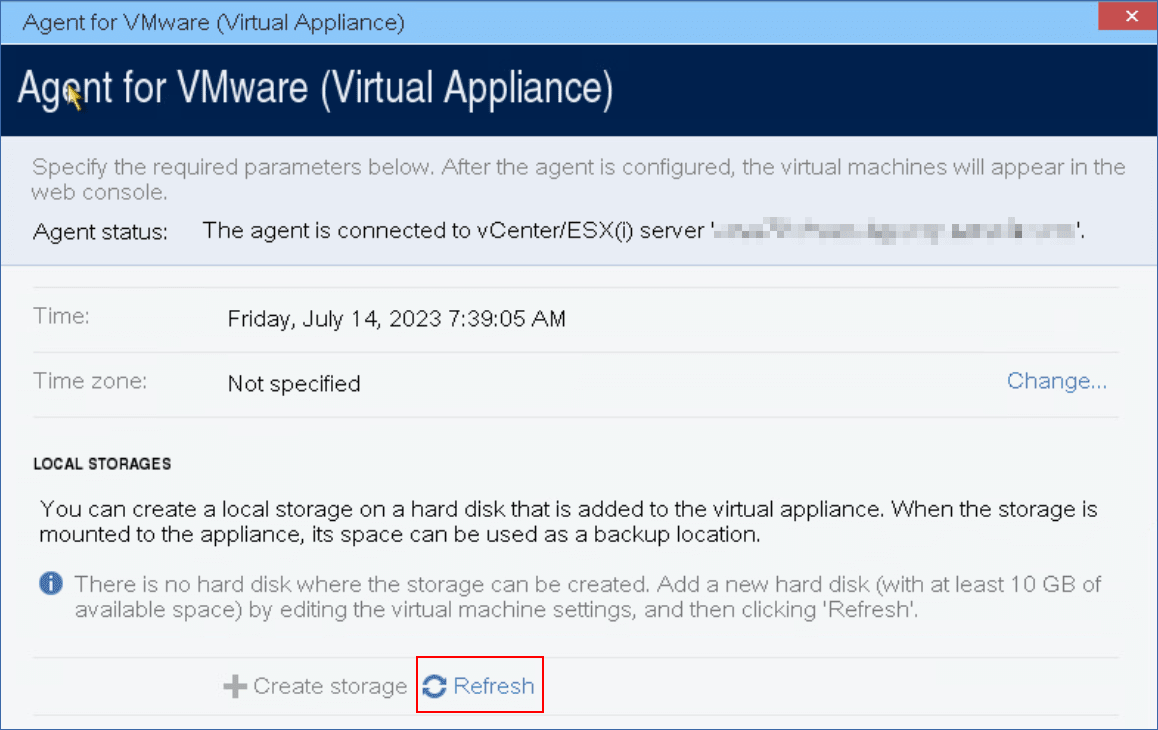
Die Schaltfläche Storage erstellen wird aktiviert.
-
Klicken Sie auf Storage erstellen.
-
Spezifizieren Sie eine Bezeichnung für den Storage und klicken Sie dann auf OK.
-
Bestätigen Sie Ihre Wahl durch Klicken auf Ja.
-
-
[Falls in Ihrem Netzwerk ein Proxy-Server verwendet wird] Konfigurieren Sie den Proxy-Server.
- Drücken Sie STRG+UMSCHALT+F2, um die Befehlszeilenschnittstelle zu öffnen.
- Öffnen Sie die Datei /etc/Acronis/Global.config in einem Text-Editor.
- Gehen Sie nach einer der nachfolgenden Möglichkeiten vor:
- Wenn die Proxy-Einstellungen während der Installation des Agenten spezifiziert wurden, suchen Sie nach dem folgenden Abschnitt:
<key name="HttpProxy">
    <value name="Enabled" type="Tdword">"1"</value>
    <value name="Host" type="TString">"ADDRESS"</value>
    <value name="Port" type="Tdword">"PORT"</value>
    <value name="Login" type="TString">"LOGIN"</value>
    <value name="Password" type="TString">"PASSWORD"</value>
</key> - Sie können die obigen Zeilen auch kopieren und in die Datei zwischen den Tags '
<registry name="Global">...</registry>' einfügen.
- Wenn die Proxy-Einstellungen während der Installation des Agenten spezifiziert wurden, suchen Sie nach dem folgenden Abschnitt:
- Ersetzen Sie ADRESSE mit dem Host-Namen/der IP-Adresse des neuen Proxy-Servers – und PORT mit dem Dezimalwert der dazugehörigen Port-Nummer.
- Wenn Ihr Proxy-Server eine Authentifizierung benötigt, ersetzen Sie ANMELDENAME und KENNWORT mit den entsprechenden Anmeldedaten des Proxy-Servers. Anderenfalls können Sie diese Zeilen aus der Datei löschen.
- Speichern Sie die Datei.
- Öffnen Sie die Datei /opt/acronis/etc/aakore.yaml in einem Text-Editor.
-
Suchen Sie den Abschnitt env (oder erstellen Sie diesen) und fügen Sie dann folgende Zeilen hinzu:
env:
    http-proxy: proxy_login:proxy_password@proxy_address:port
https-proxy: proxy_login:proxy_password@proxy_address:port - Ersetzen Sie proxy_login und proxy_password mit den Anmeldedaten des Proxy-Servers – und proxy_address:port mit der Adresse und der Port-Nummer des Proxy-Servers.
- Führen Sie den Befehl
rebootaus:
Wenn Sie eine virtuelle Appliance aktualisieren wollen, die hinter einem Proxy bereitgestellt wurde, müssen Sie auf der Appliance die Datei config.yaml (unter /opt/acronis/etc/va-updater/config.yaml) bearbeiten, indem Sie folgende Zeile am Ende der Datei hinzufügen und dann die Werte eingeben, die für Ihre Umgebung gelten:
httpProxy: http://<proxy_login>:<proxy_password>@<proxy_address>:<port>
Beispiel:
httpProxy: http://mylogin:mypassword@192.168.2.300:8080