Ein Registrierungstoken generieren
Ein Registrierungstoken übermittelt die Identität eines Benutzers an das Setup-Programm des Agenten, ohne dass dabei die Anmeldedaten des Benutzers für die Cyber Protect-Konsole gespeichert werden. Dadurch können Benutzer eine beliebige Anzahl von Maschinen unter ihrem Konto registrieren, ohne sich anmelden zu müssen.
Aus Sicherheitsgründen haben die Token eine begrenzte Lebensdauer, die Sie festlegen können. Die Standard-Lebensdauer beträgt 3 Tage.
Benutzer können Registrierungstoken nur für ihre eigenen Konten generieren. Administratoren können Registrierungstoken für alle Benutzerkonten in demjenigen Mandanten generieren, der von ihnen verwaltet wird.
So können Sie ein Registrierungstoken generieren
Als Benutzer
- Melden Sie sich an der Cyber Protect-Konsole an.
-
Klicken Sie auf Geräte –> Alle Geräte –> Hinzufügen.
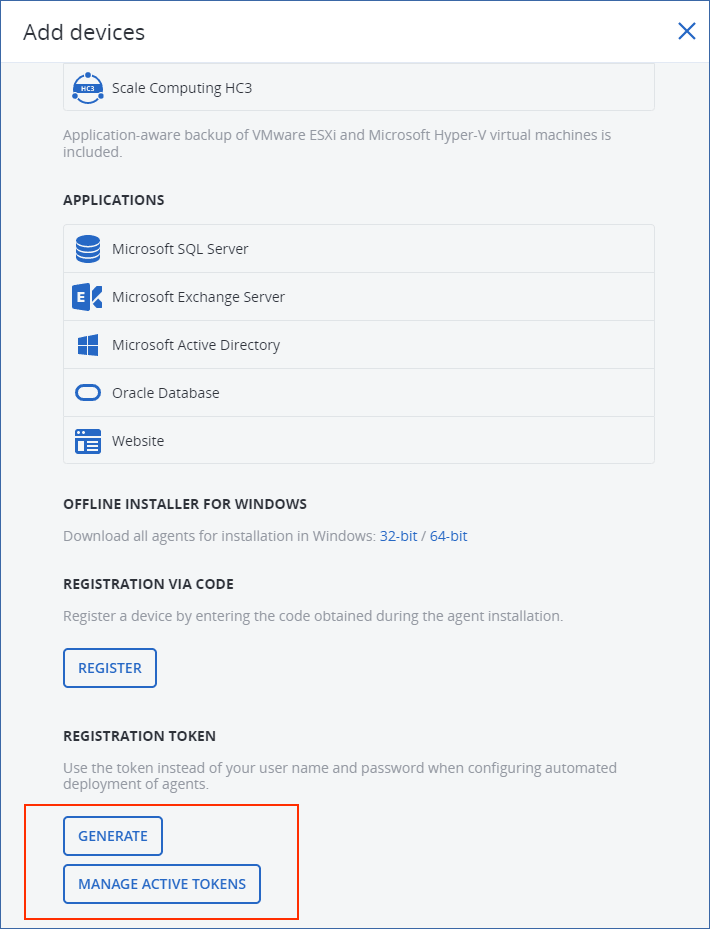
Der Fensterbereich Geräte hinzufügen wird auf der rechten Seite geöffnet.
-
Scrollen Sie bis zu Registrierungstoken runter und klicken Sie dann auf Generieren.
- Spezifizieren Sie die Token-Lebensdauer.
- Klicken Sie auf Token generieren.
- Klicken Sie auf Kopieren, um das Token in die Zwischenablage Ihres Geräts zu kopieren. Alternativ können Sie das Token auch manuell aufschreiben.
Als Administrator
-
Melden Sie sich als Administrator an der Cyber Protect-Konsole an.
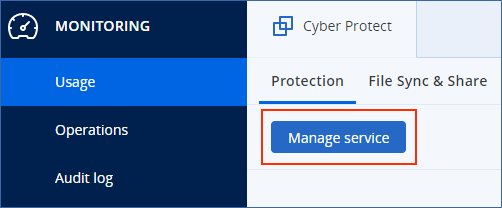
Wenn Sie bereits am Management-Portal angemeldet sind, können Sie zur Cyber Protect-Konsole gehen, indem Sie zu Monitoring –> Nutzung navigieren und dann in der Registerkarte Schutz auf Service verwalten.
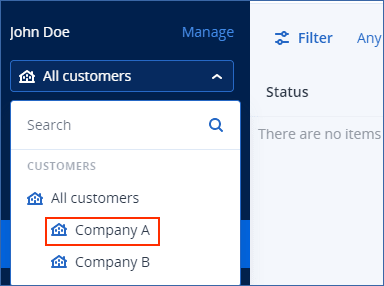
[Für Partner-Administratoren, die Kunden-Mandanten verwalten] Wählen Sie in der Cyber Protect-Konsole den Mandanten mit demjenigen Benutzer aus, für den Sie ein Token generieren wollen. Sie können kein Token auf der Ebene Alle Kunden generieren.
-
Klicken Sie unter Geräte auf Alle Geräte –> Hinzufügen.
Der Fensterbereich Geräte hinzufügen wird auf der rechten Seite geöffnet.
-
Scrollen Sie bis zu Registrierungstoken runter und klicken Sie dann auf Generieren.
- Spezifizieren Sie die Token-Lebensdauer.
- Wählen Sie den Benutzer, für den Sie ein Token generieren wollen.Wenn Sie das Token verwenden, werden die Workloads unter dem Benutzerkonto registriert, welches Sie hier auswählen.
-
[Optional] Wenn Sie es dem Benutzer des Tokens ermöglichen wollen, auf den hinzugefügten Workloads einen Schutzplan anzuwenden oder zu widerrufen, wählen Sie den entsprechenden Plan in dem Listenfeld aus.
Beachten Sie, dass Sie ein Skript ausführen müssen, das einen Schutzplan auf den hinzugefügten Workloads anwendet oder die Anwendung wieder aufhebt. Weitere Informationen finden Sie in diesem Knowledge Base-Artikel.
- Klicken Sie auf Token generieren.
- Klicken Sie auf Kopieren, um das Token in die Zwischenablage Ihres Geräts zu kopieren. Alternativ können Sie das Token auch manuell aufschreiben.
So können Sie Registrierungstoken anzeigen oder löschen
- Melden Sie sich an der Cyber Protect-Konsole an.
- Klicken Sie auf Geräte –> Alle Geräte –> Hinzufügen.
-
Scrollen Sie bis zu Registrierungstoken runter und klicken Sie dann auf Aktive Tokens verwalten.
Auf der rechten Seite wird eine Liste mit den aktiven Token angezeigt, die für Ihren Mandanten generiert wurden.
Aus Sicherheitsgründen werden in der Spalte Token nur die ersten beiden Zeichen des jeweiligen Token-Wertes angezeigt. - [Wenn Sie ein Token löschen wollen] Wählen Sie das Token zuerst aus und klicken Sie dann auf Löschen.