Ripristino di backup mediante un supporto di avvio locale
Questa procedura si applica ai supporti di avvio basati su Linux e Windows utilizzati localmente, sul workload ripristinato.
Per ulteriori informazioni sull'utilizzo dei supporti di avvio registrati nella console di Cyber Protect, consultare Ripristino di backup mediante un supporto di avvio da remoto.
Prerequisiti e limitazioni
-
Quando si ripristinano volumi formattati APFS su un sistema non originale o su bare metal, ricreare manualmente la configurazione del disco originale utilizzando Utility Disco di Apple. Per ulteriori informazioni, consultare https://support.apple.com/guide/disk-utility/welcome.
A partire da macOS 11 Big Sur, non è possibile eseguire il backup e il ripristino del volume di sistema. Per ripristinare un sistema macOS avviabile, è necessario ripristinare il volume dati e quindi installare in esso il sistema macOS.
- Non è possibile accedere alle posizioni di backup su Acronis Cyber Infrastructure con supporto di avvio eseguito localmente. Per esplorare queste posizioni di backup, registrare il supporto di avvio sul management server e quindi, nella console di Cyber Protect, andare sullo Storage di backup. Durante il ripristino, selezionare il supporto di avvio in Macchina da esplorare da.
- Acronis Universal Restore è necessario quando si ripristinano dati su un hardware diverso.
Acronis Universal Restore non è disponibile quando il backup si trova in Acronis Secure Zone.
Per ripristinare backup mediante un supporto di avvio locale
Supporto di avvio basato su Linux
-
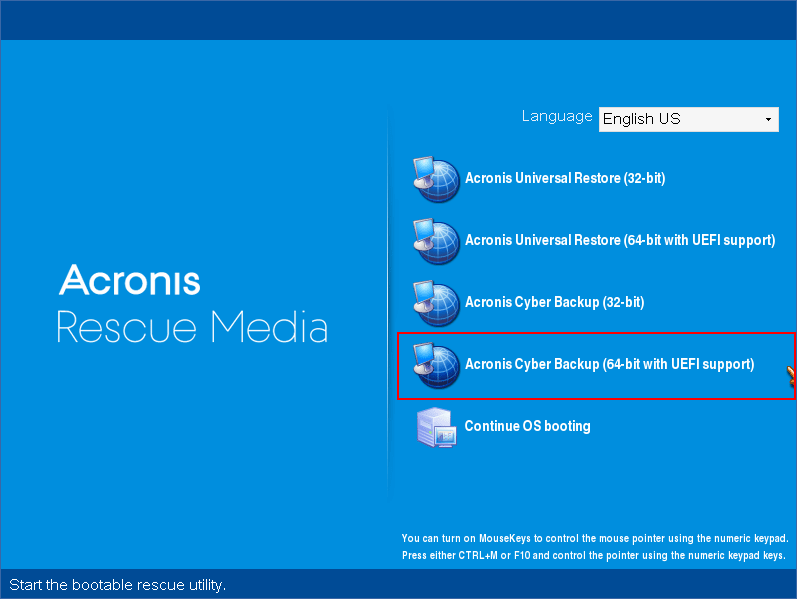
Avviare il workload che si desidera ripristinare con il supporto di avvio.
A seconda del tipo di supporto di avvio, potrebbe essere chiamato supporto di ripristino.
-
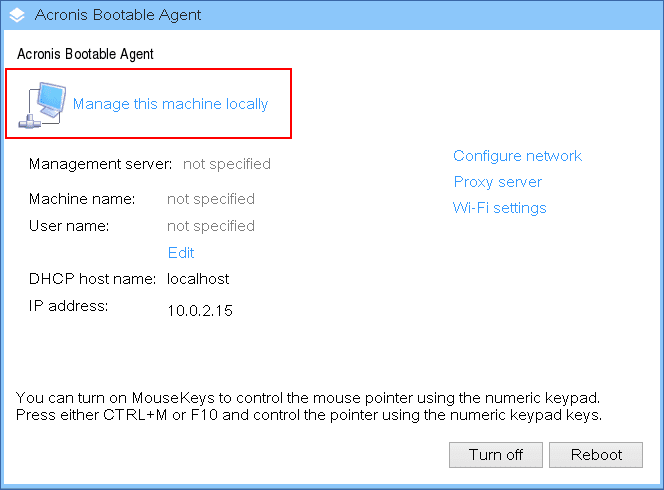
Selezionare Gestisci questa macchina localmente.
-
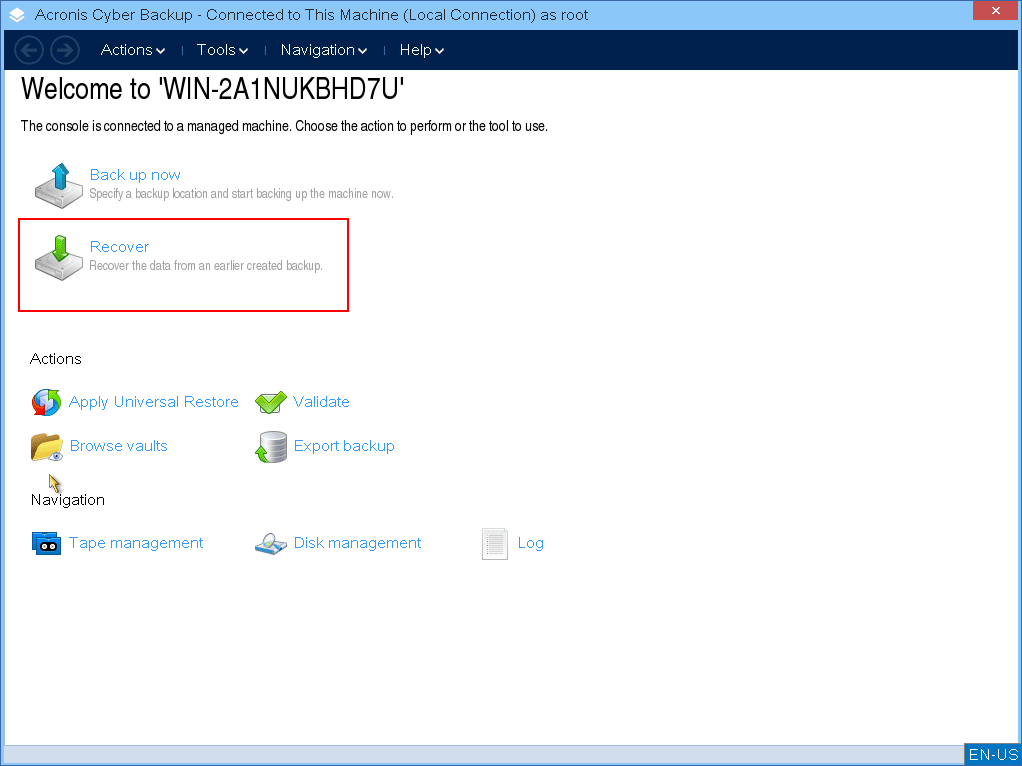
Fare clic su Ripristina.
-
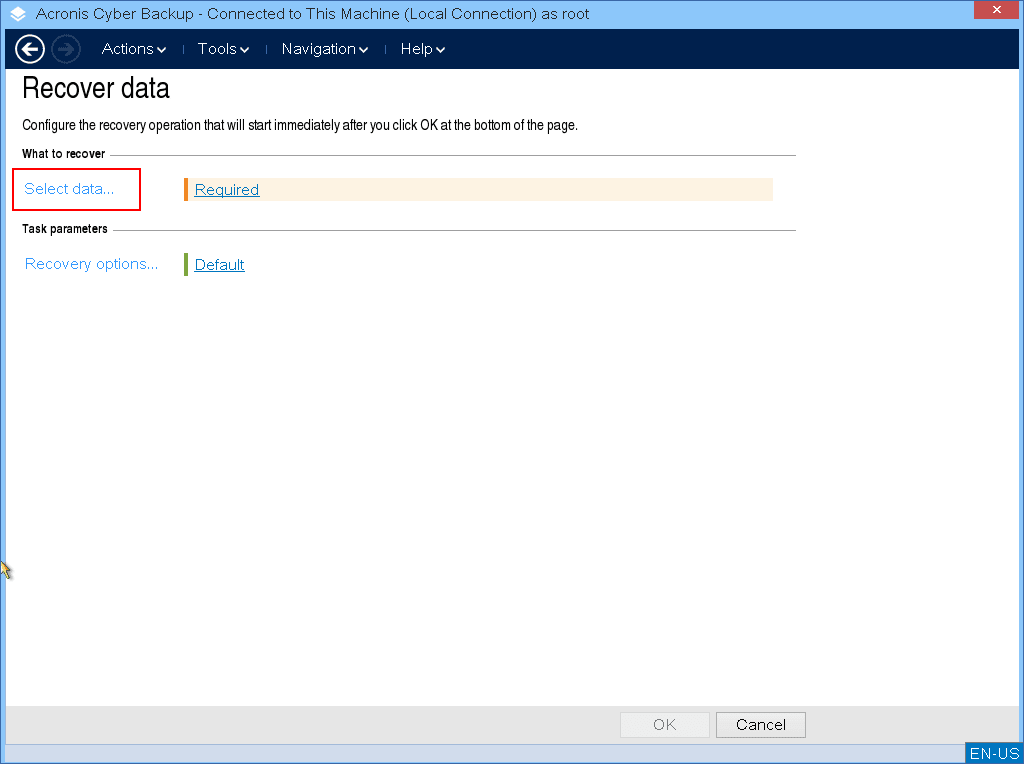
In Cosa ripristinare, fare clic su Selezionare i dati.
-
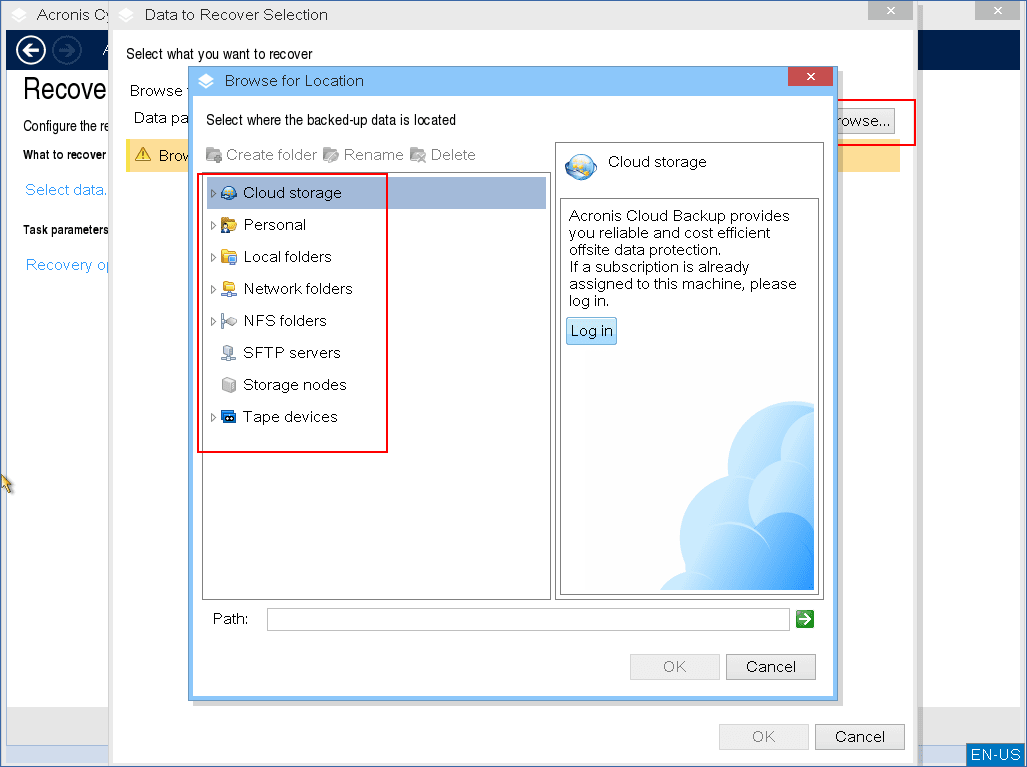
Fare clic su Sfoglia e quindi selezionare la posizione di backup.
-
[Se il backup è nel cloud storage] Accedere al profilo a cui è assegnato il sistema per cui è stato eseguito il backup.
-
Fare clic su OK.
-
[Se richiesto] Specificare le credenziali per accedere allo storage di backup e fare clic su OK.
-
Selezionare un archivio di backup e un backup (punto di ripristino) da cui si desidera ripristinare i dati.

-
[Se richiesto] Specificare la password di crittografia del backup.
-
[Se si ripristina un backup a livello di disco] Selezionare l'ambito di ripristino.
I backup a livello di disco contengono volumi, dischi e file. I backup a livello di file contengono solo file.
Se il sistema di cui è stato eseguito il backup dispone di dischi dinamici o volumi logici (LVM), selezionare Volumi. -
Selezionare gli elementi da ripristinare, quindi fare clic su OK.
-
[Quando si ripristinano dischi o volumi] Per modificare il mapping automatico tra i dischi o volumi di backup e i dischi o volumi di destinazione, fare clic sul link sotto Ripristina in, mappare manualmente i dischi o i volumi e quindi fare clic su OK.
Modificare la configurazione del disco potrebbe influire sull'avviabilità del sistema operativo. Si consiglia caldamente di utilizzare la configurazione del disco del sistema originale.
-
[Quando si ripristinano i dischi di Windows] Selezionare un'opzione per il ripristino della firma NT.
-
[Quando si ripristinano i volumi macOS] Per ripristinare un volume dati formattato APFS come sistema macOS avviabile, nella sezione Installazione di macOS, selezionare la casella di controllo Installa macOS sul volume dati macOS ripristinato. In questo caso, dopo il ripristino, il sistema verrà riavviato e l'installazione di macOS verrà avviata automaticamente. È necessaria una connessione a Internet.
Se si deseleziona la casella di controllo Installa macOS sul volume dati macOS ripristinato, il volume dati formattato APFS verrà ripristinato come volume non avviabile. È possibile rendere questo volume avviabile installando manualmente macOS.
-
[Durante il ripristino di volumi Linux] Se il sistema per cui è stato eseguito il backup disponeva di volumi logici (LVM) e si desidera ripristinare la struttura LVM originale, fare quanto segue:
- Accertarsi che il numero di dischi della macchina di destinazione e la capacità di ciascun disco siano uguali o superiori a quelli del sistema originale, quindi fare clic su Applica RAID/LVM.
- Esaminare la struttura del volume, quindi fare clic su Applica RAID/LVM per crearla.
- Confermare la selezione.
-
- [Quando si ripristinano i file] Fare clic su Destinazione, selezionare la posizione di ripristino e quindi fare clic su OK.
-
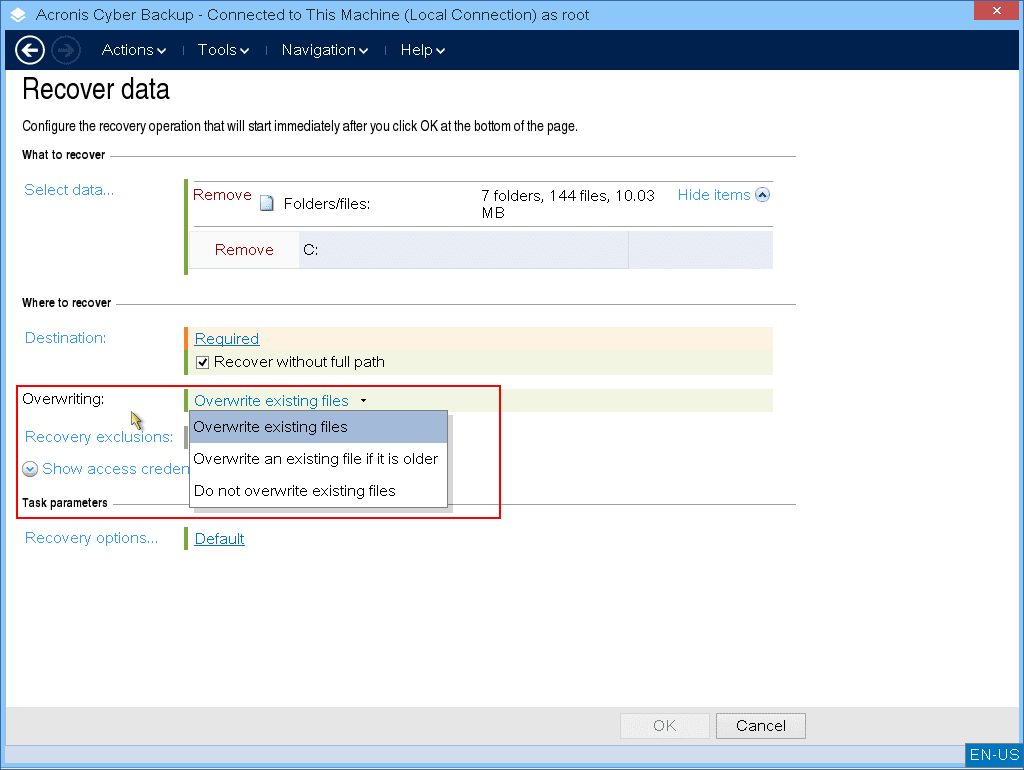
[Facoltativo] [Quando si ripristinano i file] Configurare le regole di sovrascrittura.
-
[Facoltativo] [Quando si ripristinano i file] Configurare le esclusioni del ripristino e quindi fare clic su OK.
-
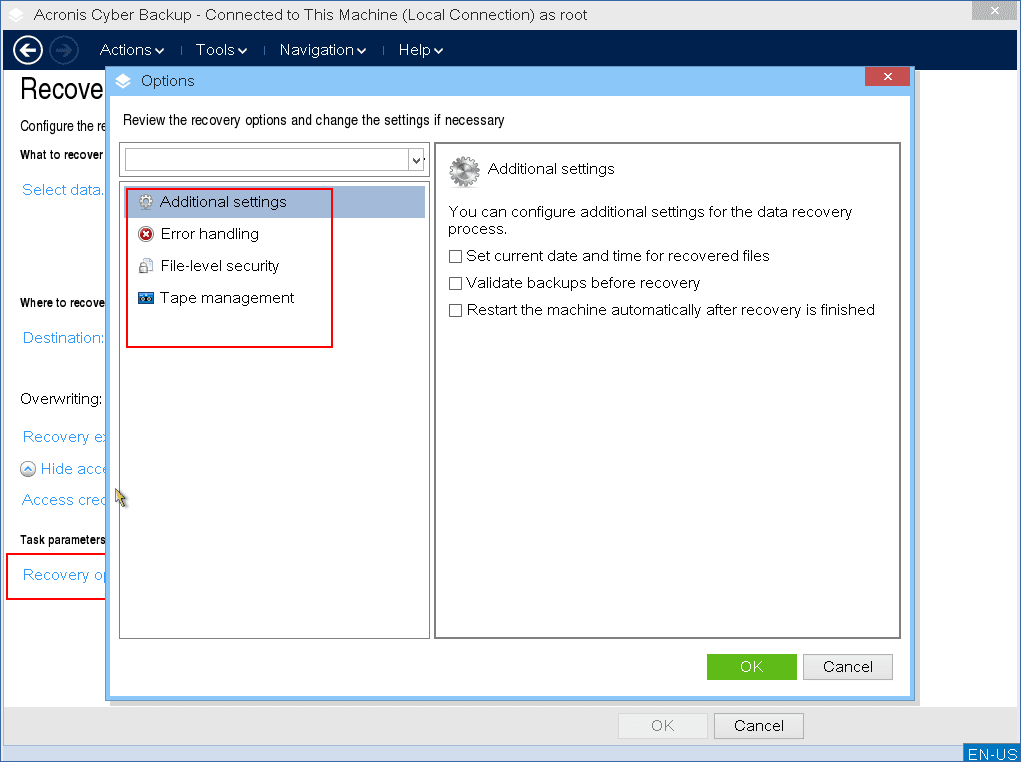
[Facoltativo] Configurare le opzioni di ripristino e quindi fare clic su OK.
- Per avviare il ripristino, fare clic su OK.
Supporto di avvio basato su Windows
-
Avviare il workload che si desidera ripristinare con il supporto di avvio.
-
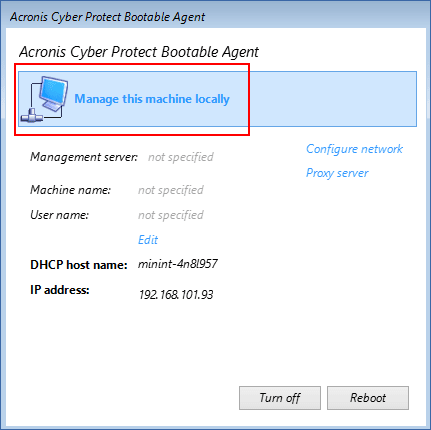
Selezionare Gestisci questa macchina localmente.
-
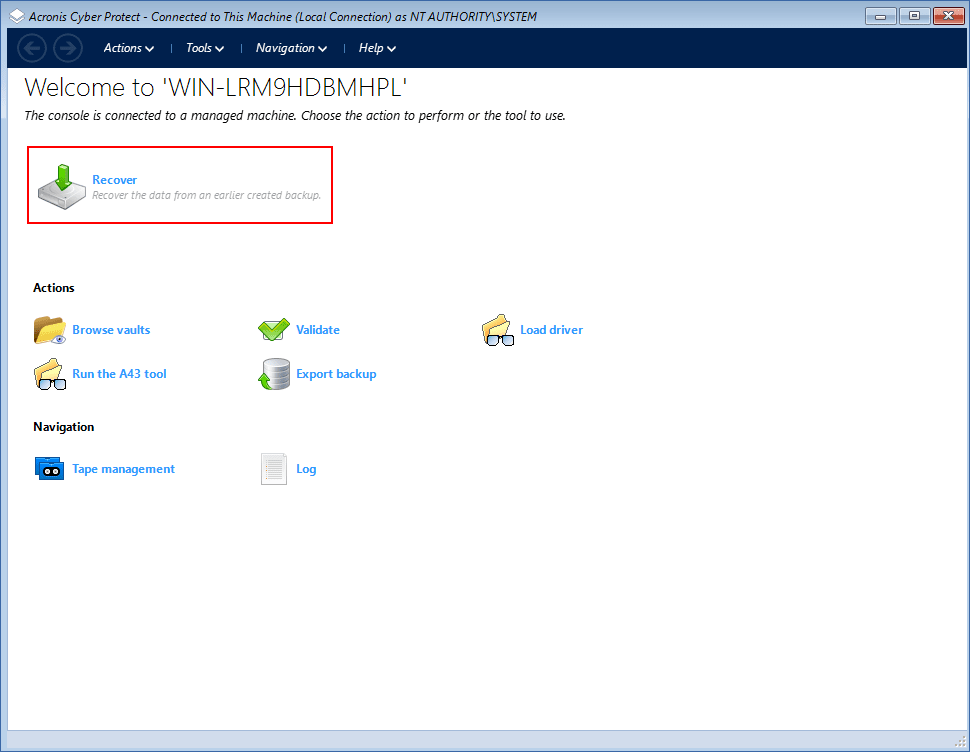
Fare clic su Ripristina.
-
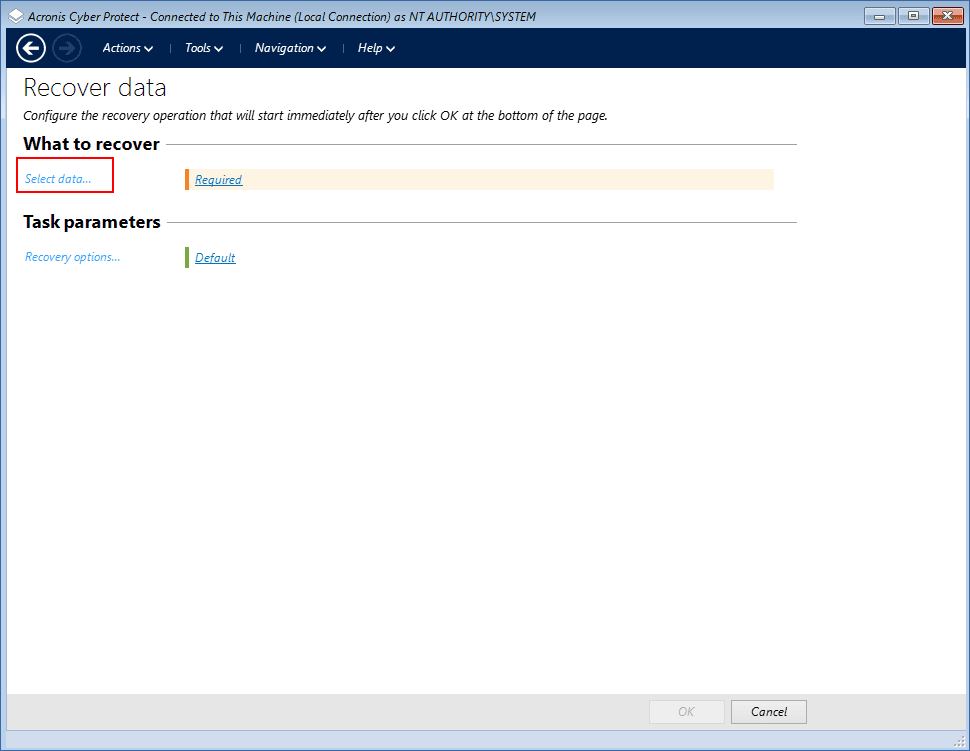
In Cosa ripristinare, fare clic su Selezionare i dati.
-
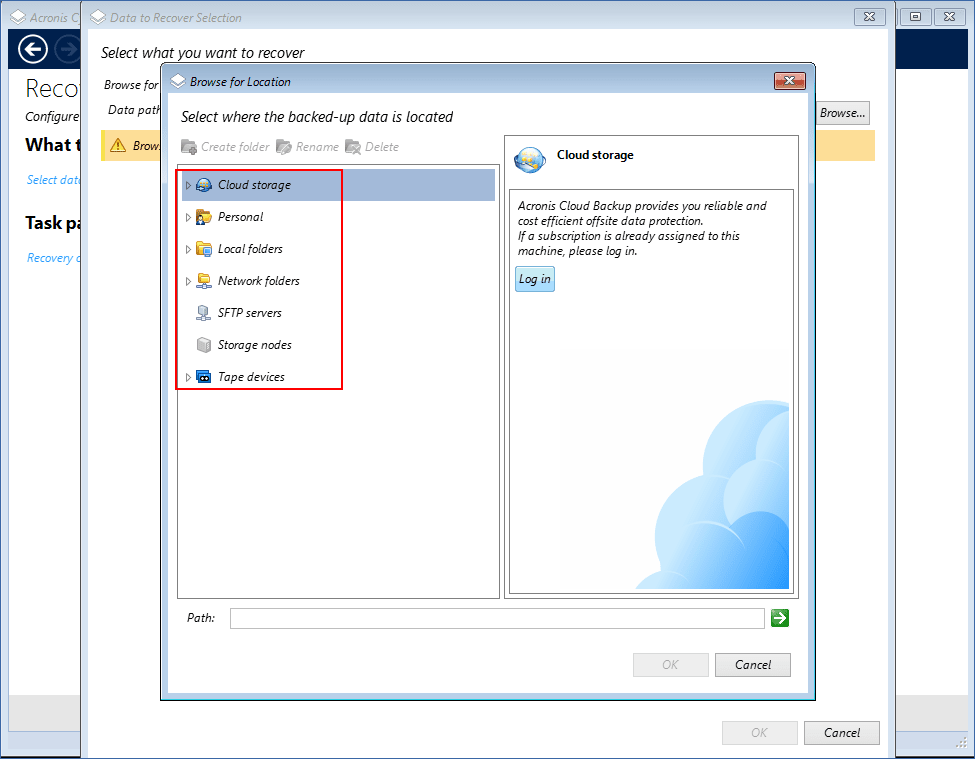
Fare clic su Sfoglia e quindi selezionare la posizione di backup.
-
[Se il backup è nel cloud storage] Accedere al profilo a cui è assegnato il sistema per cui è stato eseguito il backup.
-
Fare clic su OK.
-
[Se richiesto] Specificare le credenziali per accedere allo storage di backup e fare clic su OK.
-
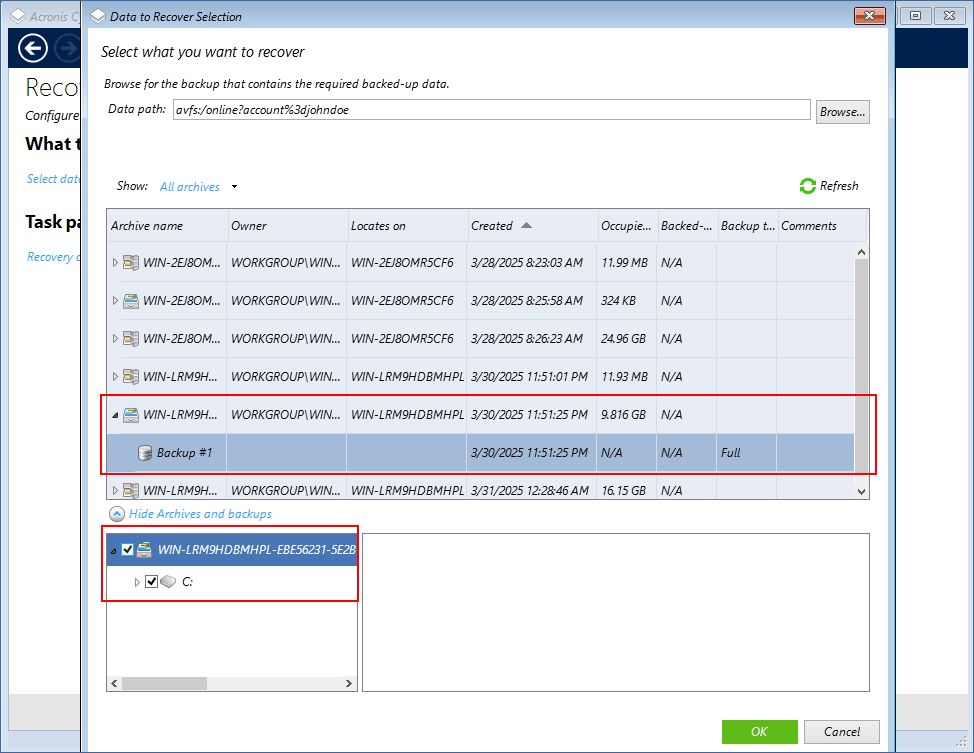
Selezionare un archivio di backup e un backup (punto di ripristino) da cui si desidera ripristinare i dati.
-
[Se richiesto] Specificare la password di crittografia del backup.
-
[Se si ripristina un backup a livello di disco] Selezionare l'ambito di ripristino.
I backup a livello di disco contengono volumi, dischi e file. I backup a livello di file contengono solo file.
-
Selezionare gli elementi da ripristinare, quindi fare clic su OK.
-
[Quando si ripristinano dischi o volumi] Per modificare il mapping automatico tra i dischi o volumi di backup e i dischi o volumi di destinazione, fare clic sul link sotto Ripristina in, mappare i dischi o volumi manualmente e quindi fare clic su OK.
Modificare la configurazione del disco potrebbe influire sull'avviabilità del sistema operativo. Si consiglia caldamente di utilizzare la configurazione del disco del sistema originale.
-
[Quando si ripristinano i dischi] Selezionare un'opzione per il ripristino della firma NT.
- [Quando si ripristinano i file] Fare clic su Destinazione, selezionare la posizione di ripristino e quindi fare clic su OK.
-
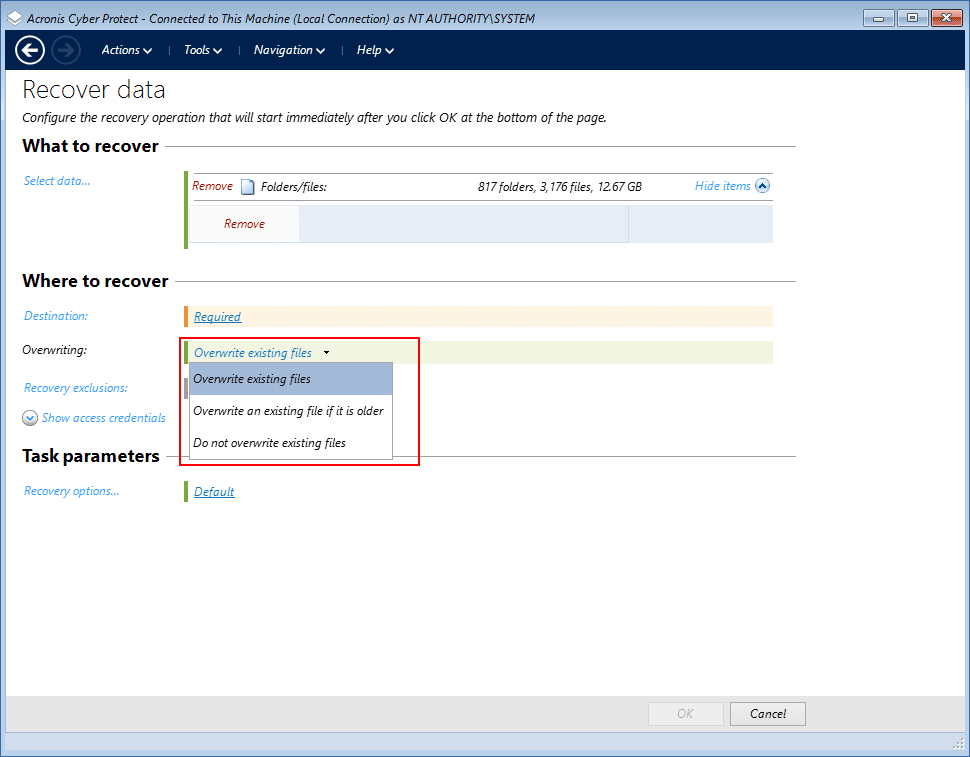
[Facoltativo] [Quando si ripristinano i file] Configurare le regole di sovrascrittura.
-
[Facoltativo] Configurare le esclusioni del ripristino e quindi fare clic su OK.
-
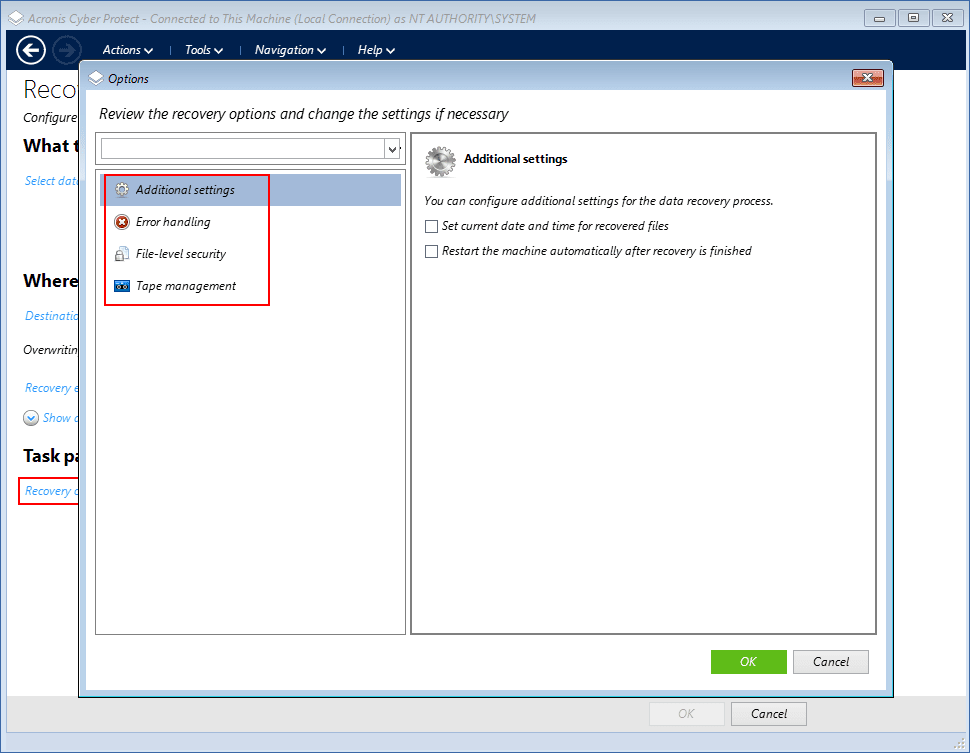
[Facoltativo] Configurare le opzioni di ripristino e quindi fare clic su OK.
- Per avviare il ripristino, fare clic su OK.