排程
排程採用安裝代理程式所在作業系統的時間設定 (包括時區)。VMware 用代理程式 (虛擬裝置) 的時區可以在代理程式的介面設定。
例如,如果保護計劃排程在 21:00 執行,並套用到不同時區的數部電腦,則每部電腦將會在本地時間 21:00 開始備份。
備份配置
您可以選擇預先定義備份配置或是建立自定配置。保護計劃包括備份排程和備份方法,備份配置也是其中的一部分。
在 [備份配置] 中選擇下列其中一項:
-
一律增量備份 (單一檔案)
依預設,由週一至週五,每天執行備份。您可以選擇執行備份的時間。
若想要變更備份頻率,請移動滑桿,然後指定備份排程。
第一個備份是完整備份,這表示它也是最耗時的。所有後續備份均為增量備份,大幅減少使用時間。
如果備份位置為雲端儲存,則強烈建議使用此配置。其他備份配置可能包括多個耗用許多時間和網路流量的完整備份。
-
一律完整備份
依預設,由週一至週五,每天執行備份。您可以選擇執行備份的時間。
若想要變更備份頻率,請移動滑桿,然後指定備份排程。
所有備份均為完整備份。
-
每週完整備份,每日增量備份
依預設,由週一至週五,每天執行備份。您可以修改在星期幾與何時執行備份。
每週建立一次完整備份。其他所有備份均為增量備份。在星期幾建立完整備份是依 [每週備份]選項而定 (請按一下齒輪圖示,然後按一下 [備份選項] > [每週備份] )。
-
每月完整備份、每週差異備份和每日增量備份 (GFS)
依預設,將從週一至週五每天執行增量備份;差異備份則將每週六執行;完整備份則將在每個月的第一天執行。您可以修改這些排程,以及執行備份的時間。
此備份配置將在保護計劃面板上顯示為 [自訂] 配置。
-
自訂
指定完整、差異和增量備份的排程。
在備份 SQL 資料、Exchange 資料或系統狀態時,無法使用差異備份。

無論使用任何備份配置,您都應依事件排程要執行的備份,而不是依時間。若要這麼做,請在排程選擇器中選擇事件類型。如需更多資訊,請參閱「依事件排程」。
其他排程選項
有了任何目的地,您可以執行下列作業:
- 指定備份開始條件,以便在符合條件時才執行已排程的備份。如需詳細資訊,請參閱「開始條件」。
- 設定排程啟用時間的日期範圍。選擇 [在日期範圍內執行計劃] 核取方塊,然後指定日期範圍。
- 停用排程。排程停用後,除非手動啟動一項備份,否則不適用保留規則。
-
從排定的時間導入延遲。每台機器的延誤的時間是隨機選定的,範圍從 0 到您指定的最大時間值。您可以想在將多台電腦備份到網路位置時使用此設定,以避免網路負載過大。
在保護計劃的 [備份] 模組設定中,移至 [備份選項] > [排程]。請選擇 [在時間視窗內分配備份開始時間],然後指定最大延遲。每部電腦的延遲值在保護計劃套用至電腦時即已決定,並會保留相同的值,直到您編輯保護計劃並變更最大延遲值為止。
此選項預設為啟用,且最大延遲設為 30 分鐘。
-
按一下 [顯示更多] 以存取下列選項︰
- 如果電腦關閉,則在電腦啟動時執行遺漏的工作 (預設為停用)
-
防止在備份期間進入睡眠或休眠模式 (預設為啟用)
此選項僅對執行 Windows 的電腦有效。
-
從睡眠或休眠模式中喚醒,開始進行排程的備份 (預設為停用)
此選項僅對執行 Windows,且其電源計劃已啟用 [允許喚醒計時器] 設定的電腦有效。
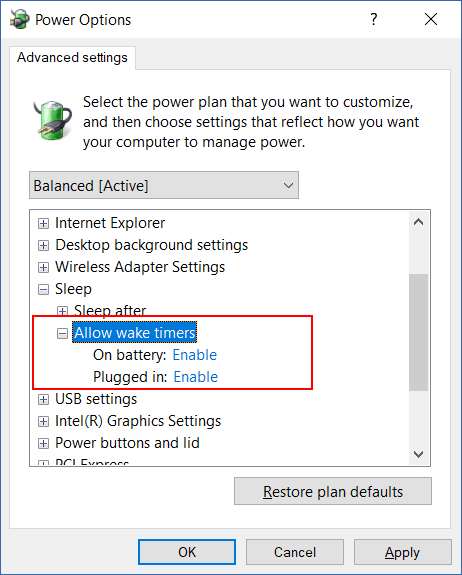
當電腦關機時,此選項無效,即該選項不會使用 LAN 喚醒功能。