連續資料保護 (CDP)
連續資料保護 (CDP) 在變更此資料後立即備份關鍵資料,確保如果系統在兩次排程備份之間出現故障,不會遺失任何變更。您可以為以下資料設定連續資料保護:
-
特定位置的檔案或資料夾
- 特定應用程式修改的檔案
僅 NTFS 檔案系統和以下作業系統支援連續資料保護:
- 桌面:Windows 7 和更新版本
- 伺服器:Windows Server 2008 R2 和更新版本
僅支援本機資料夾。 無法選擇網路資料夾進行連續資料保護。
連續資料保護與 [應用程式備份] 選項不相容。
運作原理
透過連續資料保護追蹤的檔案和資料夾,其中的變更會立即保存到特殊 CDP 備份中。 一個備份組中只有一個 CDP 備份,始終是最新備份。
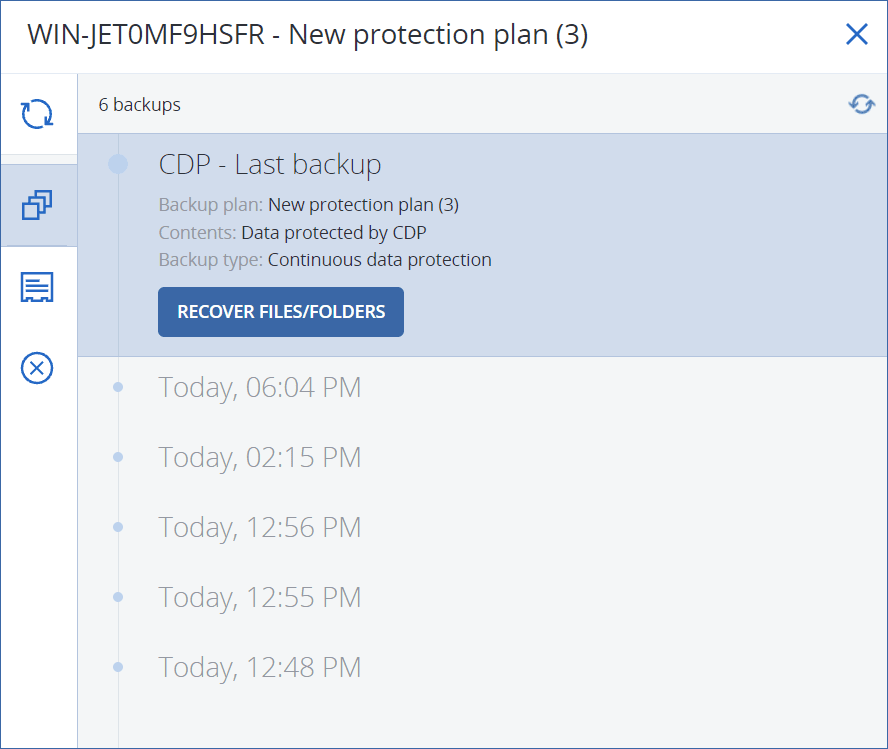
當排程備份啟動時,連續資料保護將被置於暫停狀態,因為最新資料將包含在排程備份中。 當計劃完成備份後,連續資料保護將會繼續,將刪除舊 CDP 備份,建立新的 CDP 備份。因此,CDP 備份始終保留備份組的最新備份,並且僅儲存追蹤檔案或資料夾的最新狀態。
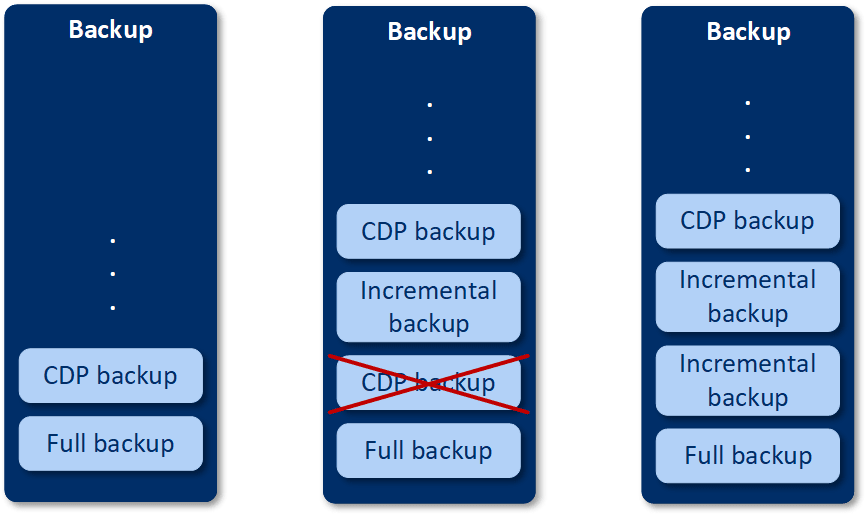
如果機器在定期備份期間當機,連續資料保護會在機器重新啟動後自動復原,並在上次成功的排程備份之上建立 CDP 備份。
繼續資料保護要求在 CDP 備份之前至少建立一個定期備份。這就是為什麼,當您首次執行包含連續資料保護的保護計劃時,會建立完整備份,並立即在備份之上加入 CDP 備份。 如果為現有保護計劃啟用 [連續資料保護] 選項,則 CDP 備份將加入現有備份組。
支援的資料來源
您可以使用以下資料來源設定連續資料保護:
-
整部電腦
-
磁碟/磁碟區
-
檔案/資料夾
在保護計劃的 [備份內容] 部分選擇資料來源後,在 [要連續保護的項目] 部分中,選擇用於連續資料保護的檔案、資料夾或應用程式。有關如何設定連續資料保護的詳細資訊,請參閲 設定 CDP 備份。
支援的目的地
您可以使用以下目的地設定連續資料保護:
- 本機資料夾
- 網路資料夾
- 雲端儲存
- Acronis Cyber Infrastructure
-
指令碼所定義的位置
您只能透過指令碼定義上面列出的位置。