VMware 用代理程式 - 必要權限
若要使用 vCenter 物件 (例如虛擬機器、ESXi 主機、叢集、vCenter 等等) 執行任何作業,VMware 用代理程式會在 vCenter 或 ESXi 主機上,使用使用者提供的 vSphere 認證進行驗證。VMware 用代理程式用於連線至 vSphere 的 vSphere 帳戶必須擁有從 vCenter 層級開始所有 vSphere 基礎架構所有層級所需的權限。
安裝或設定 VMware 用代理程式時,請使用所需的權限指定 vSphere 帳戶。如果您稍後需要變更帳戶,請參閱 管理虛擬化環境。
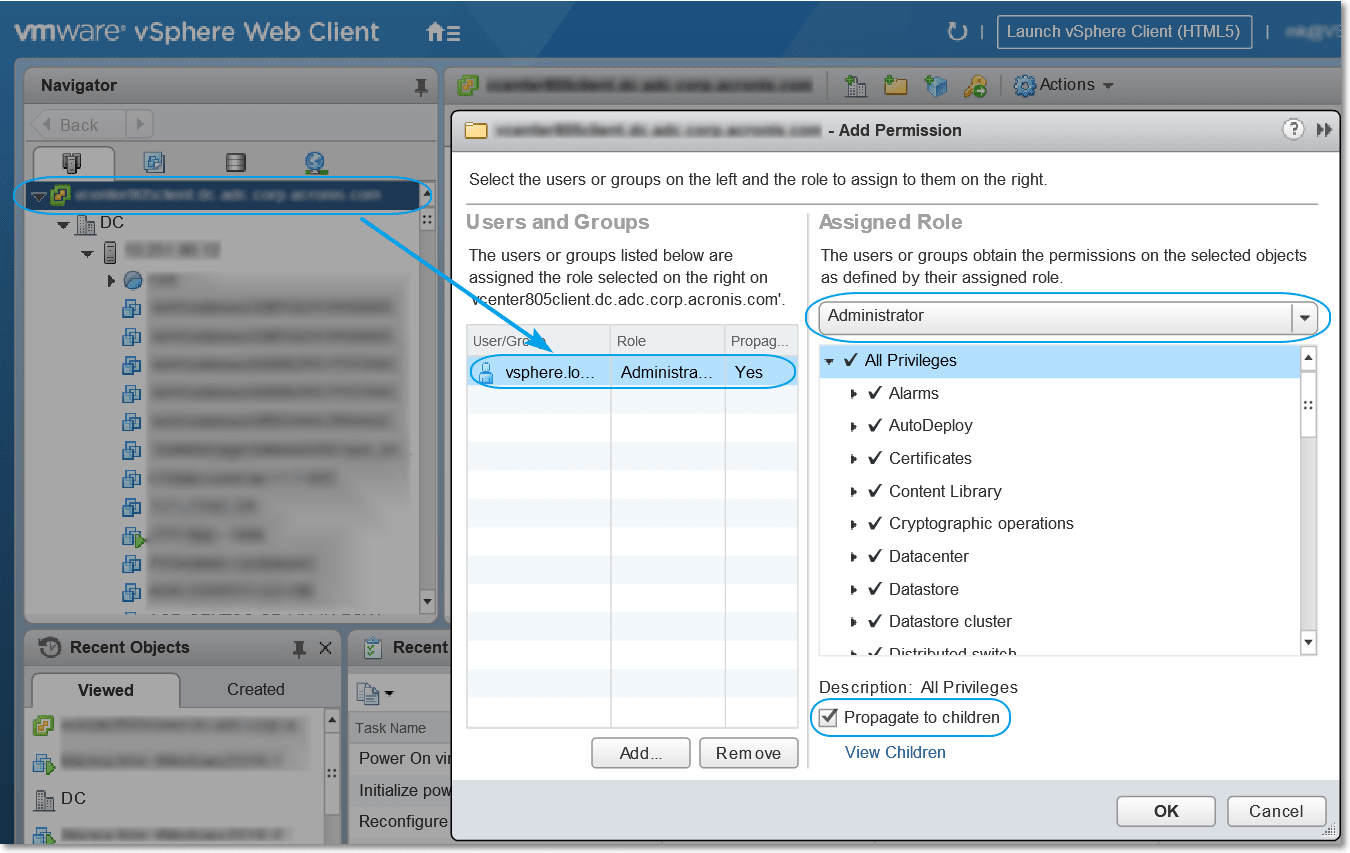
若要將權限指派給 vCenter 層級的 vSphere 使用者
- 登入 vSphere Web 用戶端。
- 在 vCenter 上按一下滑鼠右鍵,然後按一下 [新增權限]。
- 選擇或加入擁有所需角色的新使用者 (新角色必須包含下表中所有所需的權限)。
- 選擇 [傳播至子項] 選項。
|
物件 |
權限 |
作業 | |||
|---|---|---|---|---|---|
|
備份 VM |
復原至新 VM |
復原至現有 VM |
從備份執行 VM |
||
|
密碼編譯作業 (從 vSphere 6.5 開始) |
新增磁碟 |
+* |
|||
|
直接存取 |
+* |
||||
|
資料存放區 |
配置空間 |
+ |
+ |
+ |
|
|
瀏覽資料存放區 |
+ |
||||
|
設定資料存放區 |
+ |
+ |
+ |
+ |
|
|
低階檔案作業 |
+ |
||||
|
全域 |
授權 |
+ |
+ |
+ |
+ |
|
停用方式 |
+ |
+ |
+ |
||
|
啟用方式 |
+ |
+ |
+ |
||
|
管理自訂屬性 |
+ |
+ |
+ |
||
|
設定自訂屬性 |
+ |
+ |
+ |
||
|
主機 > 組態 |
儲存磁碟分割組態 |
+ |
|||
|
主機 > 本機作業 |
建立 VM |
+ |
|||
|
刪除 VM |
+ |
||||
|
重新設定 VM |
+ |
||||
|
網路 |
指派網路 |
+ |
+ |
+ |
|
|
資源 |
指派 VM 至資源集區 |
+ |
+ |
+ |
|
|
虛擬機器> 設定 |
新增現有磁碟 |
+ |
+ |
+ |
|
|
新增新磁碟 |
+ |
+ |
+ |
||
|
新增或移除裝置 |
+ |
+ |
|||
|
進階 |
+ |
+ |
+ |
||
|
變更 CPU 數量 |
+ |
||||
|
磁碟變更追蹤 |
+ |
+ |
|||
|
磁碟租賃 |
+ |
+ |
|||
|
記憶體 |
+ |
||||
|
移除磁碟 |
+ |
+ |
+ |
+ |
|
|
重新命名 |
+ |
||||
|
設定註解 |
+ |
||||
|
設定 |
+ |
+ |
+ |
||
|
[虛擬機器] > [客體作業] |
客體作業程式執行 |
+** |
|||
|
客體作業查詢 |
+** |
||||
|
客體作業修改 |
+** |
||||
|
虛擬機器 > 互動 |
取得客體控制票證 (適用於 vSphere 4.1 及 5.0) |
+ |
|||
|
設定 CD 媒體 |
+ |
+ |
|||
|
由 VIX API 執行客體作業系統管理 (適用於 vSphere 5.1 及更新版本) |
+ |
||||
|
關閉電源 |
+ |
+ |
|||
|
開啟電源 |
+ |
+ |
+ |
||
|
虛擬機器 > 清查 |
建立自現有 |
+ |
+ |
+ |
|
|
新建 |
+ |
+ |
+ |
||
|
登錄 |
+ |
||||
|
移除 |
+ |
+ |
+ |
||
|
取消登錄 |
+ |
||||
|
虛擬機器 > 佈建 |
允許磁碟存取 |
+ |
+ |
+ |
|
|
允許唯讀磁碟存取 |
+ |
+ |
|||
|
允許虛擬機器下載 |
+ |
+ |
+ |
+ |
|
|
虛擬機器 > 狀態 虛擬機器 > 快照管理 (vSphere 6.5 和更新版本) |
建立快照 |
+ |
+ |
+ |
|
|
移除快照 |
+ |
+ |
+ |
||
|
vApp |
新增虛擬機器 |
+ |
|||
* 僅備份加密電腦時需要這項權限。
** 僅應用程式感知備份需要這項權限。