Protezione dei dispositivi mobili
L'app Cyber Protect consente di eseguire il backup dei dati dei dispositivi mobili nell'archivio cloud e di ripristinarli in caso di perdita o danneggiamento. Tenere presente che per eseguire il backup nell'archivio cloud è necessario disporre di un account e di un abbonamento al servizio cloud.
Dispositivi mobili supportati
È possibile installare l'app Cyber Protect sui dispositivi mobili che eseguono uno dei seguenti sistemi operativi:
- iOS 11.1 e versioni successive (iPhone, iPod e iPad)
- Android 6.0 e versioni successive
Elementi di cui è possibile eseguire il backup
- Contatti
- Foto
- Video
- Calendari
- Promemoria (solo dispositivi iOS)
Informazioni fondamentali
- È possibile eseguire il backup dei dati esclusivamente nello spazio di archiviazione nel cloud.
- Ogni volta che si apre l'app, viene visualizzato il riepilogo delle modifiche ai dati ed è possibile avviare manualmente un backup.
-
La funzionalità Backup continuo è attivata per impostazione predefinita. Se questa impostazione è attivata:
- Per Android 7.0 o versioni successive, l'app Cyber Protect rileva in automatico e all'istante i nuovi dati, e li carica nel cloud.
- Per Android 6, l'app controlla le modifiche ogni tre ore. È possibile disattivare il backup continuo nelle impostazioni dell'app.
- L'impostazione Utilizza solo Wi-Fi è abilitata per impostazione predefinita nelle impostazioni dell'app. Se questa impostazione è attivata, l'app Cyber Protect eseguirà il backup dei dati solo quando è disponibile una connessione Wi-Fi. Se la connessione Wi-Fi si interrompe, il processo di backup non si avvia. Per fare in modo che l'app utilizzi la connessione mobile, disattivare questa opzione.
- La funzione di ottimizzazione della batteria del dispositivo potrebbe impedire il corretto funzionamento dell'app Cyber Protect. Per eseguire il backup puntualmente, potrebbe essere necessario arrestare l'ottimizzazione della batteria per l'app.
- Due modalità consentono di risparmiare energia:
- La funzionalità Esegui il backup solo se in carica, che è disabilitata per impostazione predefinita. Se questa impostazione è attivata, l'app Cyber Protect eseguirà il backup dei dati solo quando il dispositivo è collegato all'alimentazione elettrica. Se il dispositivo viene scollegato dall'alimentazione elettrica durante un processo di backup continuo, il backup viene sospeso.
- La modalità Modalità a basso consumo energetico, che è abilitata per impostazione predefinita. Se questa impostazione è attivata, l'app Cyber Protect eseguirà il backup dei dati solo se il livello di carica della batteria non è troppo basso. Se il livello di carica della batteria si riduce troppo, il backup continuo viene sospeso. Questa opzione è disponibile per Android 8 o successive.
- È possibile accedere ai dati di cui è stato eseguito il backup da qualsiasi dispositivo mobile registrato con il proprio account. Questa funzionalità è utile per trasferire i dati da un vecchio dispositivo mobile a uno nuovo. I contatti e le foto di un dispositivo Android possono essere trasferiti a un dispositivo iOS e viceversa. È inoltre possibile scaricare foto, video o contatti su qualsiasi dispositivo utilizzando la console del servizio.
- I dati di cui è stato eseguito il backup da dispositivi mobili registrati nell’account sono disponibili soltanto in tale account. Nessun altro potrà visualizzare o ripristinare i dati dell’utente.
- Nell'app Cyber Protect è possibile ripristinare solo le versioni più recenti dei dati. Se è necessario ripristinare dati da una versione di backup specifica, utilizzare la console del servizio su un tablet o su un computer.
- Le regole di conservazione non sono applicate al backup dei dispositivi mobili.
- [Solo per dispositivi Android] Se durante il backup è presente una scheda SD, anche i dati in essa contenuti verranno inseriti nel backup. I dati verranno ripristinati in una scheda SD, nella cartella Ripristinato da backup se tale scheda è presente durante il ripristino. In caso contrario, l'app chiederà di specificare una posizione differente in cui ripristinare i dati.
Per scaricare l'app Cyber Protect
A seconda del dispositivo mobile, installare l'app da App Store o Google Play.
Per avviare il backup dei dati
- Aprire l'app di backup.
- Accedere con il proprio account.
- Toccare Imposta per creare il backup. Questo pulsante è visibile solo quando non sono presenti backup del dispositivo mobile.
- Selezionare le categorie di dati di cui eseguire il backup. Per impostazione predefinita, sono selezionate tutte le categorie.
-
[Passaggio facoltativo] Abilitare Crittografa backup per proteggere il backup con la crittografia. In questo caso, è necessario anche:
-
Inserire due volte una password per la crittografia.
Accertarsi di annotare la password, perché non sarà possibile ripristinare o modificare una password dimenticata.
- Toccare Crittografa.
-
- Toccare Esegui backup.
- Consentire all'app di accedere ai dati personali. Non verrà eseguito il backup delle categorie di dati per cui viene negato l’accesso.
Il backup viene avviato.
Per ripristinare i dati in un dispositivo mobile
- Aprire l'app Cyber Protect.
- Toccare Sfoglia.
- Toccare il nome del dispositivo.
-
Eseguire una delle seguenti operazioni:
- Per ripristinare tutti i dati di cui è stato eseguito il backup, toccare Ripristina tutto. Non è necessaria alcuna azione aggiuntiva.
- Per ripristinare una o più categorie di dati, toccare Seleziona, quindi toccare le caselle di controllo corrispondenti alle categorie di dati necessarie. Toccare Ripristina. Non è necessaria alcuna azione aggiuntiva.
- Per ripristinare uno o più elementi di dati appartenenti alla stessa categoria, toccare la categoria di dati. Procedere ai passaggi successivi.
-
Eseguire una delle seguenti operazioni:
- Per ripristinare un singolo elemento di dati, toccare l’elemento.
- Per ripristinare uno o più elementi di dati, toccare Seleziona, quindi toccare le caselle di controllo corrispondenti agli elementi di dati richiesti.
- Toccare Ripristina.
Per rivedere i dati tramite la console del servizio
- Su un computer, aprire il browser e digitare l'URL della console del servizio.
- Accedere con il proprio account.
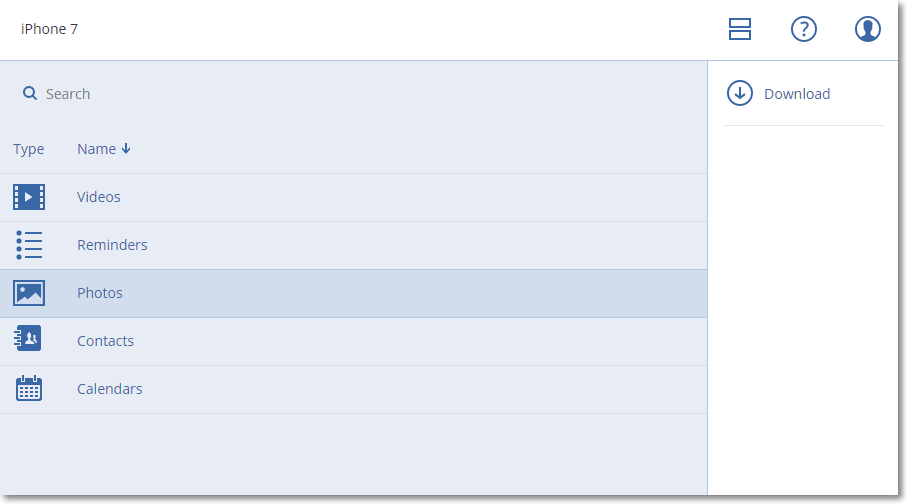
- In Tutti i dispositivi, fare clic su Ripristina sotto il nome del dispositivo mobile.
-
Eseguire una delle seguenti operazioni:
-
Per scaricare tutte le foto, i video, i contatti, i calendari o i promemoria, selezionare la categoria di dati corrispondente. Fare clic su Download.
-
Per scaricare singole foto, video, contatti, calendari o promemoria, fare clic sul nome della relativa categoria di dati, quindi selezionare le caselle di controllo corrispondenti agli elementi di dati richiesti. Fare clic su Download.
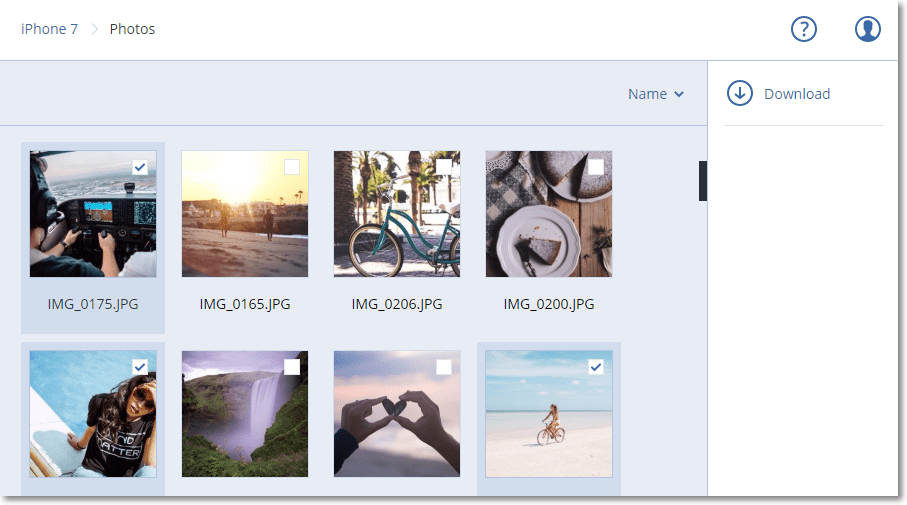
- Per visualizzare l’anteprima di una foto o un contatto, fare clic sul nome della relativa categoria di dati, quindi fare clic sull’elemento di dati richiesto.
-