Имя файла резервной копии
Этот параметр определяет имена файлов резервных копий, создаваемые планом резервного копирования.
Эти имена можно увидеть в диспетчере файлов при обзоре хранилища резервной копии.
Что такое файл резервной копии?
В зависимости от схемы резервного копирования и используемого формата резервной копии, каждый план резервного копирования создает один или более файлов в хранилище резервной копии. В следующей таблице перечислены файлы, которые могут быть созданы на каждой машине или почтовом ящике.
| Всегда инкрементное (один файл) | Другие схемы резервного копирования | |
|---|---|---|
|
Формат резервной копии Версии 11 |
Один файл .tib и один файл метаданных .xml |
Несколько файлов .tib и один файл метаданных .xml (традиционный формат) |
|
Формат резервной копии Версии 12 |
Один файл .tibx на каждую цепочку резервных копий (полное или дифференциальное резервное копирование и все зависящие от них инкрементные резервные копии) |
Все файлы имеют одинаковое имя с добавлением метки времени или порядкового номера, или без них. При создании или редактировании плана резервного копирования можно задать такое имя (называемое именем файла резервной копии).
Метка времени добавляется в имя файла резервной копии только в формате версия 11.
После изменения имени файла резервной копии следующей будет полная резервная копия, если не указано имя файла существующей резервной копии той же машины. В последнем случае будет создана полная, инкрементная или дифференциальная резервная копия в соответствии с расписанием плана резервного копирования.
Обратите внимание, что можно задать имена файлов резервных копий для хранилищ, обзор которых невозможно выполнить с помощью диспетчера файлов (например, облачного хранилища данных или ленточного устройства). Это целесообразно в том случае, если требуется просмотр пользовательских имен на вкладке Резервные копии.
Где можно просмотреть имена файлов резервных копий?
Выберите вкладку Резервные копии, а затем выберите группу резервных копий.
- Имя файла по умолчанию отображаются на панели Подробности.
- Если имена файлов заданы не по умолчанию, они отобразятся непосредственно на вкладке Резервные копии в колонке Имя.
Ограничения для имени файла резервной копии
-
Имя файла резервной копии не должно заканчиваться цифрой.
Чтобы имя не заканчивалось цифрой, в конце имени резервной копии по умолчанию добавляется буква «А». При создании пользовательского имени убедитесь, что оно не заканчивается цифрой. При использовании переменных имя не должно заканчиваться на переменную, поскольку она может заканчиваться цифрой.
- Имя файла резервной копии не должно содержать следующие символы: ()&?*$<>»:\|/#, символы окончания строки (\n) и знаки табуляции (\t).
Имя файла резервной копии по умолчанию
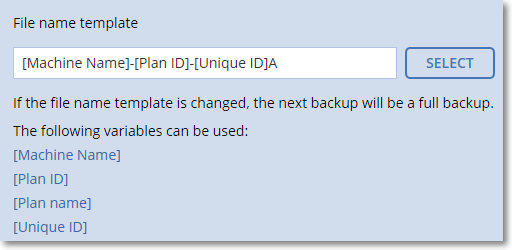
Имя файла резервной копии по умолчанию имеет вид [Имя машины]-[Идентификатор плана]-[Уникальный идентификатор]A.
Имя файла резервной копии по умолчанию для почтового ящика имеет вид [Идентификатор почтового ящика]_почтовый ящик_[Идентификатор плана]A.
Имя состоит из следующих переменных:
[Имя машины]Эта переменная заменяется именем машины (такое же имя отображается в консоли резервного копирования) для всех типов резервных копий данных, за исключением почтовых ящиков Office 365. Для почтовых ящиков Office 365 она заменяется именем участника-пользователя (UPN) почтового ящика.[Идентификатор плана]Эта переменная заменяется уникальным идентификатором плана резервного копирования. При переименовании плана это значение не изменяется.[Уникальный идентификатор]Эта переменная заменяется уникальным идентификатором выбранной машины или почтового ящика. При изменении имени машины или UPN почтового ящика это значение не изменяется.[Идентификатор почтового ящика]Эта переменная заменяется UPN почтового ящика.- Защитная буква
«А»добавляется для того, чтобы имя файла не заканчивалось цифрой.
На приведенной ниже диаграмме показано имя по умолчанию файла резервной копии.

На приведенной ниже диаграмме показано имя по умолчанию файла резервной копии для почтового ящика.

Имена без переменных
Если вы измените имя файла резервной копии на MyBackup, файлы резервной копии будут выглядеть как в следующих примерах. Оба примера предполагают, что ежедневные инкрементальные резервные копирования запланированы в 14:40, начиная с 13 сентября 2016 года.
Для формата Версии 12 со схемой резервного копирования Всегда инкрементное (один файл):
MyBackup.tibx
Для формата Версии 12 с другими схемами резервного копирования:
MyBackup.tibx
MyBackup-0001.tibx
MyBackup-0002.tibx
...
Для формата Версии 11 со схемой резервного копирования Всегда инкрементное (один файл):
MyBackup.xml
MyBackup.tib
Для формата Версии 11 с другими схемами резервного копирования:
MyBackup.xml
MyBackup_2016_9_13_14_49_20_403F.tib
MyBackup_2016_9_14_14_43_00_221F.tib
MyBackup_2016_9_15_14_45_56_300F.tib
...
Использование переменных
Кроме переменных, используемых по умолчанию, можно использовать переменную [Имя плана], которая заменяется именем плана резервного копирования.
Если выбрано резервное копирование нескольких машин или почтовых ящиков, имя файла резервной копии должно содержать переменную [Имя машины], [Идентификатор почтового ящика] или [Уникальный идентификатор].
Сравнение имени файла резервной копии и упрощенного именования файлов
Используя обычный текст и/или переменные можно создать такие же имена файлов, как и в более ранних версиях Acronis Cyber Backup. Однако упрощенные имена файлов не могут быть созданы заново — в версии 12 имя файла содержит отметку времени, если не используется формат одного файла.
Примеры использования
-
Просмотр дружественных к пользователю имен файлов
При обзоре хранилища с помощью диспетчера файлов легко отличить резервные копии.
-
Продолжение существующей последовательности резервных копий
Предположим, что план резервного копирования применен к одной машине и необходимо удалить эту машину из консоли резервного копирования или удалить агента вместе с его настройками конфигурации. После повторного добавления машины или установки агента можно применить план резервного копирования для продолжения выполнения резервного копирования в ту же резервную копию или последовательность резервных копий. Просто перейдите к этому параметру, щелкните Выбрать и выберите требуемую резервную копию.
Кнопка Обзор выводит резервные копии в хранилище, выбранном в разделе Место сохранения резервной копии на панели плана резервного копирования. Обзор невозможно выполнить за пределами этого хранилища.
-
Переход с предыдущих версий продукта
Если при переходе на новую версию не произошел автоматический перенос плана резервного копирования, создайте план заново и примените его к старому файлу резервной копии. Если для резервного копирования выбрана только одна машина, щелкните Обзор и выберите требуемую резервную копию. Если для резервного копирования выбраны несколько машин, заново создайте старое имя файла резервной копии с использованием переменных.
Кнопка Выбрать доступна только для планов резервного копирования, которые созданы и применены для одного устройства.